Baru-baru ini saya mencuba suatu yang dinamakan sebagai blogger draft. Beza antara blogger draft dengan blogger biasa adalah, blogger draft mengandungi apa yang digelar sebagai template designer (design) menggantikan layout (layout). Ia adalah pemudah bagi sesiapa yang tiada asas untuk mereka paparan blog mengikut cita rasa masing-masing. Saya sudah mencubanya. Ia memang mudah, dan menarik.
Kalau mahu mencuba, sila log in seperti biasa, kemudian tukar url anda dari blogger.com kepada draft.blogger.com. Atau sejak dari mula lagi anda login dari draft.blogger.com. Kemudian lihat (layout) sudah bertukar menjadi (design). Cuba.
Adapun kekurangannya, saya tidak nampak setakat ini. Saya sudah menjadikan Blogger Draft sebagai setting default saya.
Wednesday, May 12, 2010

Thursday, March 4, 2010
Iklan Yang Merupakan Gambar, Yang Dipaparkan Bergilir-Gilir
Lama dulu, ada yang meminta saya menunjukkan cara untuk memasukkan iklan ke dalam blog, dan iklan itu sebetulnya adalah gambar, tetapi mahukan gambar itu bertukar-tukar dari satu kepada yang lain secara automatik.
Sebetulnya, ia tutorial seperti ini banyak di internet, boleh dicari dan dicuba, kerana itu saya malas mahu menggodehnya. Tiba-tiba teringin mencubanya, seperti gambar masjid yang saya letak di atas ini, yang bertukar-tukar setiap 10 saat.
Sila upload gambar-gambar tersebut (yang hendak dijadikan paparan bertukar-tukar itu), kemudian ambil url bagi setiap gambar. Kemudian buka halaman ini, di situ saya letakkan kod. Ambil kod tersebut dan tukarkan url (gambar masjid-masjid) yang saya letak di situ dengan url gambar anda tadi. Ubah saiz paparan kalau perlu. Juga saat paparan (10000) merujuk kepada 10 saat. Ubah height dan weight merujuk kepada saiz paparan, lebar dan tinggi.
Sebetulnya, ia tutorial seperti ini banyak di internet, boleh dicari dan dicuba, kerana itu saya malas mahu menggodehnya. Tiba-tiba teringin mencubanya, seperti gambar masjid yang saya letak di atas ini, yang bertukar-tukar setiap 10 saat.
Sila upload gambar-gambar tersebut (yang hendak dijadikan paparan bertukar-tukar itu), kemudian ambil url bagi setiap gambar. Kemudian buka halaman ini, di situ saya letakkan kod. Ambil kod tersebut dan tukarkan url (gambar masjid-masjid) yang saya letak di situ dengan url gambar anda tadi. Ubah saiz paparan kalau perlu. Juga saat paparan (10000) merujuk kepada 10 saat. Ubah height dan weight merujuk kepada saiz paparan, lebar dan tinggi.
Saturday, April 12, 2008
Mencipta/Membina Menubar
[Entri ini diedit semula pada 20Jun 2008, sebab ada nota tertinggal. Nota itu ditambah di akhir entri ini.]
Seorang kawan meminta saya membuatkan tutorial ini. Tapi sebenarnya, saya bukan menciptanya sendiri, tetapi adalah ciptaan hackers yang lain. Kelak kalau saya sudah ada tutorial sendiri mengenai menubar ini, maka saya akan paparkan.
Sebelum itu, kalau saudara tak tahu apa itu menubar, ia adalah seperti gambar berikut.
 Atau gambar ini.

Berminat?
Menubar, seteliti saya, ada dua jenis, yang selalu orang-orang kita suka guna. Satu, menubar yang merujuk kepada URL web tertentu. Contohnya, dia mahukan menubar itu kalau diklik, akan menuju kepada web tertentu. Atau yang kedua, menubar yang merujuk kepada label dalam blognya.
Label maksud saya, dalam blog dia itu, dia ada meletakkan label bagi setiap entri, contohnya, ada 10 entri berlabelkan 'komputer', 24 entri berlabelkan 'sukan', ada 33 entri mengenai 'kesihatan', contohnya. Jadi, dia mahu setiap tajuk label ini diletakkan di menubar. Faham kan penjelasan saya?
Saya akan bentangkan yang pertama sahaja dulu. Iaitu, menubar yang dia mahukan, adalah menubar yang merujuk kepada URL web-web tertentu. Jadi, ia dalam 3 langkah mudah.
Pertama, memilih, menubar mana satu anda suka. Sila klik link ini, dan pilih menubar kegemaran anda. Suka yang A kah, B kah, C kah. Kemudian, ingat betul-betul. Contohnya, anda suka Tabs jenis B.
Kedua, menyalin kod Tabs tersebut. Saya ada uploadkan kod untuk semua jenis Tabs itu dalam satu notepad. Di sini. Sila klik kanan, pilih save as, dan muat turun. Kemudian, contohnya anda minat Tabs jenis B, so, sila copy kod untuk Tabs jenis B sahaja, dan masukkan ke Edit HTML anda. Tahu di mana Edit HTML anda? [Layout - Edit HTML]
Sila paste-kan kod tersebut di kawasan yang dipanggil CSS - header. Iaitu SEBELUM kod
]] / b: skin >
< / head >

Setelah anda paste-kan kod HTML untuk Tabs B (contohnya) di situ, sila save.
Ketiga, sila download notepad ini dengan mengklik kanan dan save as. Sila buka notepad itu, anda akan dapati DIV ID nya adalah Tabs F. So, tukarkan kepada Tabs B kalau anda memilih Tabs B. [PENTING]
Kemudian, dalam a href itu, adalah URL yang anda mahukan terpapar sebagai menubar anda. Sila tukar kepada mana-mana link yang anda suka.
[Edit: kemudian, setelah anda ubah URL itu, sila ke 'add page element', pilih HTML dan paste-kan kod-nya di situ.]
Itu sahaja. Selamat mencuba.
Seorang kawan meminta saya membuatkan tutorial ini. Tapi sebenarnya, saya bukan menciptanya sendiri, tetapi adalah ciptaan hackers yang lain. Kelak kalau saya sudah ada tutorial sendiri mengenai menubar ini, maka saya akan paparkan.
Sebelum itu, kalau saudara tak tahu apa itu menubar, ia adalah seperti gambar berikut.
 Atau gambar ini.
Berminat?
Menubar, seteliti saya, ada dua jenis, yang selalu orang-orang kita suka guna. Satu, menubar yang merujuk kepada URL web tertentu. Contohnya, dia mahukan menubar itu kalau diklik, akan menuju kepada web tertentu. Atau yang kedua, menubar yang merujuk kepada label dalam blognya.
Label maksud saya, dalam blog dia itu, dia ada meletakkan label bagi setiap entri, contohnya, ada 10 entri berlabelkan 'komputer', 24 entri berlabelkan 'sukan', ada 33 entri mengenai 'kesihatan', contohnya. Jadi, dia mahu setiap tajuk label ini diletakkan di menubar. Faham kan penjelasan saya?
Saya akan bentangkan yang pertama sahaja dulu. Iaitu, menubar yang dia mahukan, adalah menubar yang merujuk kepada URL web-web tertentu. Jadi, ia dalam 3 langkah mudah.
Pertama, memilih, menubar mana satu anda suka. Sila klik link ini, dan pilih menubar kegemaran anda. Suka yang A kah, B kah, C kah. Kemudian, ingat betul-betul. Contohnya, anda suka Tabs jenis B.
Kedua, menyalin kod Tabs tersebut. Saya ada uploadkan kod untuk semua jenis Tabs itu dalam satu notepad. Di sini. Sila klik kanan, pilih save as, dan muat turun. Kemudian, contohnya anda minat Tabs jenis B, so, sila copy kod untuk Tabs jenis B sahaja, dan masukkan ke Edit HTML anda. Tahu di mana Edit HTML anda? [Layout - Edit HTML]
Sila paste-kan kod tersebut di kawasan yang dipanggil CSS - header. Iaitu SEBELUM kod
]] / b: skin >
< / head >

Setelah anda paste-kan kod HTML untuk Tabs B (contohnya) di situ, sila save.
Ketiga, sila download notepad ini dengan mengklik kanan dan save as. Sila buka notepad itu, anda akan dapati DIV ID nya adalah Tabs F. So, tukarkan kepada Tabs B kalau anda memilih Tabs B. [PENTING]
Kemudian, dalam a href itu, adalah URL yang anda mahukan terpapar sebagai menubar anda. Sila tukar kepada mana-mana link yang anda suka.
[Edit: kemudian, setelah anda ubah URL itu, sila ke 'add page element', pilih HTML dan paste-kan kod-nya di situ.]
Itu sahaja. Selamat mencuba.
Tuesday, February 26, 2008
Bagaimana Kalau Mahu Upload XML, Tapi Tak Mahu Menyebabkan Terpaksa Men-Delete Gambar Atau HTML? (Tak Mahu Men-Delete Widget)
Bagi mereka yang pernah melaksanakan tutorial saya berkenaan 'menguploadkan xml' akan selalu mendapati arahan/nasihat saya untuk mem-back-up-kan semua kod html dan gambar yang mereka sedia letak di sidebar, atau di header dan sebagainya. Kenapa? Kerana blog anda memang telah ada xmlnya sendiri, dan xml yang bakal anda upload akan menindih-hilangkan semua xml anda sebelum ini.
Antara benda yang ditindih-hilangkan adalah gambar dan kod-kod html yang anda sedia letak di blog anda.
Namun, saya juga mendapati bahawa, ada cara supaya gambar dan kod html ini tidak perlu di-delete dan ditindih-hilang. Terlebih dahulu, anda perlu mengetahui bahawa, setiap gambar dan kod html yang anda letak di blog diwakili oleh 'widget'. Sebagai contoh, dalam blog saya, saya ada meletakkan gambar bertajuk 'niha'. Maka di sidebar wrapper saya, ada widget jenis 'image', dengan id 'Image2' dan dengan title 'niha'. Untuk memahami dengan lebih jelas, rujuk gambar ini.

Tandakan kotak Expand Widget Templates. Setelah Expand Widget Templates ditanda, kod detail keluar, cuba tekan Ctrl F dan saya taip 'niha' untuk mencari kodnya. Maka, sejumlah kod berkaitan gambar niha muncul.

Copy/Salin kod ini selengkapnya, dan simpan di notepad. Oleh kerana setiap widget dimulai dengan b widget dan di akhiri dengan /b widget, jangan ada keciciran dalam meng-copy.

Kemudian, baru lakukan kerja upload xml anda. Ketika upload, anda diminta men-delete widget, tolong jangan tekan 'confirm dan save'. Sebaliknya, scroll html anda, dan cari sidebar wrapper.

Paste-kan semula kod gambar niha - yang anda letak sementara di notepad tadi - selepas preferred yes.
 Kemudian, tekan 'save template'. Dengan itu, anda telah berjaya mengelakkan diri dari terpaksa mendelete kod html atau gambar, dan dalam masa yang sama, ada juga telah berjaya meng-upload xml anda.
Antara benda yang ditindih-hilangkan adalah gambar dan kod-kod html yang anda sedia letak di blog anda.
Namun, saya juga mendapati bahawa, ada cara supaya gambar dan kod html ini tidak perlu di-delete dan ditindih-hilang. Terlebih dahulu, anda perlu mengetahui bahawa, setiap gambar dan kod html yang anda letak di blog diwakili oleh 'widget'. Sebagai contoh, dalam blog saya, saya ada meletakkan gambar bertajuk 'niha'. Maka di sidebar wrapper saya, ada widget jenis 'image', dengan id 'Image2' dan dengan title 'niha'. Untuk memahami dengan lebih jelas, rujuk gambar ini.

Tandakan kotak Expand Widget Templates. Setelah Expand Widget Templates ditanda, kod detail keluar, cuba tekan Ctrl F dan saya taip 'niha' untuk mencari kodnya. Maka, sejumlah kod berkaitan gambar niha muncul.

Copy/Salin kod ini selengkapnya, dan simpan di notepad. Oleh kerana setiap widget dimulai dengan b widget dan di akhiri dengan /b widget, jangan ada keciciran dalam meng-copy.

Kemudian, baru lakukan kerja upload xml anda. Ketika upload, anda diminta men-delete widget, tolong jangan tekan 'confirm dan save'. Sebaliknya, scroll html anda, dan cari sidebar wrapper.

Paste-kan semula kod gambar niha - yang anda letak sementara di notepad tadi - selepas preferred yes.
 Kemudian, tekan 'save template'. Dengan itu, anda telah berjaya mengelakkan diri dari terpaksa mendelete kod html atau gambar, dan dalam masa yang sama, ada juga telah berjaya meng-upload xml anda.
Thursday, February 14, 2008
Template Denim Tiga Kolum
Sudah agak lama saya tak mengemaskini blog ini. Setelah sekian lama, hari ini saya menyiapkan xml 3 kolum untuk template jenis Denim.
Sebelum bersyarah, saya ada perhatikan beberapa kawan yang cuba berminat dengan idea 3 kolum, tetapi mereka melakukan perubahan yang drastik dalam kod html mereka. Barangkali kerana mereka mengambil kod itu dari web-web yang menyediakan templte tiga kolum, tetapi saya tidak faham kenapa kodnya begitu serabut dan menyukarkan. Mungkin kerana terlalu banyak perubahan yang dibuat.
Ayuh kita mulakan sesi 3 kolum edisi template jenis Denim.
Seperti biasa, back-up semua kod html anda, yang anda letakkan di sidebar mahupun di header. Juga footer sekiranya ada. Back-up yang saya maksudkan adalah, sila simpan kod itu sementara dalam notepad untuk awasan. Dan juga simpan semua gambar yang anda letak di sidebar mahupun header atau footer, kalau ada. Kenapa? Mungkin gambar dan kod ini akan hilang semasa proses seterusnya.
[ Untuk mereka yang pakar: Jika anda sudah selalu mengikuti tutorial ini, anda boleh menyelamatkan daripada kes kod hilang dengan cara menyelamatkan semua widget yang ada di sidebar dan footer/header anda. Maksud saya, copy ke notepad sementara. Tapi kalau tak biasa, tak mengapa. ]
Setelah back-up kod dan gambar, sila download xml ini dengan mengklik kanan dan save as, ia mempunyai paparan 3 kolum, iaitu kedua-dua sidebar berada di sebelah kanan. Kalau mahukan template 3 kolum Denim dengan kedua-dua sidebar berada di sebelah kiri, sila download xml ini dengan mengklik kanan dan save as. Dan kalau mahu template 3 kolum Denim dengan satu sidebar di sebelah kanan, dan satu sidebar di sebelah kiri, sila download xml ini dengan cara yang sama.
Xml yang anda download perlu diuploadkan ke blog anda.
Sila ke layout - edit html - dan lihat ruangan back-up dan restore template. Klik browse dan cari xml yang anda telah download tadi. Anda akan diminta mendelete beberapa item, sila akur dan delete. Nanti setelah selesai, anda boleh masukkan semula item itu, ya. Itulah pentingnya back-up. Tapi kalau pandai, masa ini anda boleh masukkan widget-widget yang anda copy ke notepad tadi. Tapi kalau tak tahu macam-mana, tak mengapa.
Setelah selesai save, anda akan mendapati rupa blog anda adalah seperti berikut:
Dua-dua sidebar kanan.

Dua-dua sidebar kiri:

Satu sidebar kanan, satu sidebar kiri:

Baiklah, selamat mencuba.
Sebelum bersyarah, saya ada perhatikan beberapa kawan yang cuba berminat dengan idea 3 kolum, tetapi mereka melakukan perubahan yang drastik dalam kod html mereka. Barangkali kerana mereka mengambil kod itu dari web-web yang menyediakan templte tiga kolum, tetapi saya tidak faham kenapa kodnya begitu serabut dan menyukarkan. Mungkin kerana terlalu banyak perubahan yang dibuat.
Ayuh kita mulakan sesi 3 kolum edisi template jenis Denim.
Seperti biasa, back-up semua kod html anda, yang anda letakkan di sidebar mahupun di header. Juga footer sekiranya ada. Back-up yang saya maksudkan adalah, sila simpan kod itu sementara dalam notepad untuk awasan. Dan juga simpan semua gambar yang anda letak di sidebar mahupun header atau footer, kalau ada. Kenapa? Mungkin gambar dan kod ini akan hilang semasa proses seterusnya.
[ Untuk mereka yang pakar: Jika anda sudah selalu mengikuti tutorial ini, anda boleh menyelamatkan daripada kes kod hilang dengan cara menyelamatkan semua widget yang ada di sidebar dan footer/header anda. Maksud saya, copy ke notepad sementara. Tapi kalau tak biasa, tak mengapa. ]
Setelah back-up kod dan gambar, sila download xml ini dengan mengklik kanan dan save as, ia mempunyai paparan 3 kolum, iaitu kedua-dua sidebar berada di sebelah kanan. Kalau mahukan template 3 kolum Denim dengan kedua-dua sidebar berada di sebelah kiri, sila download xml ini dengan mengklik kanan dan save as. Dan kalau mahu template 3 kolum Denim dengan satu sidebar di sebelah kanan, dan satu sidebar di sebelah kiri, sila download xml ini dengan cara yang sama.
Xml yang anda download perlu diuploadkan ke blog anda.
Sila ke layout - edit html - dan lihat ruangan back-up dan restore template. Klik browse dan cari xml yang anda telah download tadi. Anda akan diminta mendelete beberapa item, sila akur dan delete. Nanti setelah selesai, anda boleh masukkan semula item itu, ya. Itulah pentingnya back-up. Tapi kalau pandai, masa ini anda boleh masukkan widget-widget yang anda copy ke notepad tadi. Tapi kalau tak tahu macam-mana, tak mengapa.
Setelah selesai save, anda akan mendapati rupa blog anda adalah seperti berikut:
Dua-dua sidebar kanan.

Dua-dua sidebar kiri:

Satu sidebar kanan, satu sidebar kiri:

Baiklah, selamat mencuba.
Sunday, June 3, 2007
Template Minima White 3 Kolum, Ada 3 Variasi
Saya semalam mengusahakan template 3 kolum berasaskan template MINIMA yang berwarna putih. Ada 3 bentuk. Maksud saya, template MINIMA putih ini, setelah dijadikan 3 kolum, ia ada 3 variasi. Satu; sidebar berada di kanan dan kiri bahagian posting. Dua; kedua sidebar berada di kanan posting. Tiga, kedua-dua sidebar berada di kiri posting. Anda boleh pilih mana yang anda minat.
Saya pergi dari satu ke satu.

Ini adalah 3 kolum, dengan sidebar kanan dah kiri. Kalau mahu mencuba template ini, sila download xml ini dengan cara klik kanan, dan save as. Kemudian download notepad ini dengan cara yang sama.
Pastikan anda telah memback-up semua kod dan gambar yg anda letak di blog. Mungkin semasa proses ini, anda akan mendelete beberapa perkara. Jadi back-up akan digunakan sebagai langkah keselamatan.
Setelah itu, upload xml tadi. Pergi Layout - edit html - dan dan uploadkan xml anda di situ dengan browse dan meng-upload-nya.
Mungkin anda diminta mendelete beberapa item. Sila delete dan save.
Kemudian pergi ke Page Element, sila klik add page element di bahagian bawah header, dan masukkan kod yang ada dalam notepad tadi. Pilih add page element jenis 'HTML&Java script'. Tak perlu letak title (tajuk).
Selesai.
 Ini pula adalah template MINIMA white juga, 3 kolum, tetapi kedua-dua sidebar di sebelah kanan. Saya bahkan menambah sidebar khas utk yang ini. Lihat di bawah.
 Berminat? Mula-mula, sila download xml ini, dengan cara klik kanan, dan pilih save as. Dan, anda juga memerlukan notepad yang sama seperti di atas.
Ya, anda perlu sediakan back-up, kod-kod yang ada di blog anda, juga gambar.
XML itu perlu diupload, sila ikut langkah upload xml seperti yang saya terangkan di atas tadi. Juga anda perlu menambah kod di Page Element. Ikut langkah seperti yang di atas tadi.
 Ini pula template MINIMA WHITE juga, 3 kolum, dengan kedua-dua sidebar berada di kiri. XML berada di sini, sila download, dan notepad juga perlu. Langkahnya sama seperti di atas.
Back-up, download, upload, delete, save, page element, semuanya sama seperti yang di atas.
Selamat mencuba.
Saya pergi dari satu ke satu.

Ini adalah 3 kolum, dengan sidebar kanan dah kiri. Kalau mahu mencuba template ini, sila download xml ini dengan cara klik kanan, dan save as. Kemudian download notepad ini dengan cara yang sama.
Pastikan anda telah memback-up semua kod dan gambar yg anda letak di blog. Mungkin semasa proses ini, anda akan mendelete beberapa perkara. Jadi back-up akan digunakan sebagai langkah keselamatan.
Setelah itu, upload xml tadi. Pergi Layout - edit html - dan dan uploadkan xml anda di situ dengan browse dan meng-upload-nya.
Mungkin anda diminta mendelete beberapa item. Sila delete dan save.
Kemudian pergi ke Page Element, sila klik add page element di bahagian bawah header, dan masukkan kod yang ada dalam notepad tadi. Pilih add page element jenis 'HTML&Java script'. Tak perlu letak title (tajuk).
Selesai.
 Ini pula adalah template MINIMA white juga, 3 kolum, tetapi kedua-dua sidebar di sebelah kanan. Saya bahkan menambah sidebar khas utk yang ini. Lihat di bawah.
 Berminat? Mula-mula, sila download xml ini, dengan cara klik kanan, dan pilih save as. Dan, anda juga memerlukan notepad yang sama seperti di atas.
Ya, anda perlu sediakan back-up, kod-kod yang ada di blog anda, juga gambar.
XML itu perlu diupload, sila ikut langkah upload xml seperti yang saya terangkan di atas tadi. Juga anda perlu menambah kod di Page Element. Ikut langkah seperti yang di atas tadi.
 Ini pula template MINIMA WHITE juga, 3 kolum, dengan kedua-dua sidebar berada di kiri. XML berada di sini, sila download, dan notepad juga perlu. Langkahnya sama seperti di atas.
Back-up, download, upload, delete, save, page element, semuanya sama seperti yang di atas.
Selamat mencuba.
Thursday, May 3, 2007
Template Rose And Love - Yang Dipakaikan Sistem Blogger Baru
Template ini bukanlah template blogger, tetapi dari laman Pannasmontata. Saya cuba memakaikan sistem blogger baru, yang punya add page element dan ubahsuai font dan color. Rupa template itu adalah seperti di bawah ini.

Sebelum mencuba template ini, suka saya mengingatkan, agar anda menyimpan gambar back-up bagi gambar yang anda letak di sidebar. Kemungkinan gambar itu akan hilang. Juga kod-kod yang anda guna dalam template sebelum ini.
Kedua, sila download gambar ini dengan mengklik kanan pada link ini dan pilih save as.
Ketiga, sila download xml ini dengan klik kanan link ini dan pilih save as.
Perhatian, sekiranya anda masih menggunakan blogger jenis lama, sila upgrade template anda kepada sistem baru. Pergi ke [template] + [customize design] + [upgrade your template] dan buat sementara, pilih mana-mana saja template.
Keempat, sila ke [template] - [edit html].
Lihat bahagian back-up /restore template. Klik browse, dan uploadkan xml yang anda download di atas tadi. [Perhatian, mungkin anda diminta mendelete sesuatu dalam proses ini. Sila delete dan save]

Kemudian, pergi bahagian [page element], di bahagian header, sila klik edit.

Kemudian, satu paparan akan keluar. Di bahagian image, sila klik browse, dan uploadkan gambar yang anda download di atas tadi. Kemudian klik save changes.

Sekarang, template anda sudah siap. Selamat mencuba.

Sebelum mencuba template ini, suka saya mengingatkan, agar anda menyimpan gambar back-up bagi gambar yang anda letak di sidebar. Kemungkinan gambar itu akan hilang. Juga kod-kod yang anda guna dalam template sebelum ini.
Kedua, sila download gambar ini dengan mengklik kanan pada link ini dan pilih save as.
Ketiga, sila download xml ini dengan klik kanan link ini dan pilih save as.
Perhatian, sekiranya anda masih menggunakan blogger jenis lama, sila upgrade template anda kepada sistem baru. Pergi ke [template] + [customize design] + [upgrade your template] dan buat sementara, pilih mana-mana saja template.
Keempat, sila ke [template] - [edit html].
Lihat bahagian back-up /restore template. Klik browse, dan uploadkan xml yang anda download di atas tadi. [Perhatian, mungkin anda diminta mendelete sesuatu dalam proses ini. Sila delete dan save]

Kemudian, pergi bahagian [page element], di bahagian header, sila klik edit.

Kemudian, satu paparan akan keluar. Di bahagian image, sila klik browse, dan uploadkan gambar yang anda download di atas tadi. Kemudian klik save changes.

Sekarang, template anda sudah siap. Selamat mencuba.
Wednesday, May 2, 2007
Membuat Variable Sendiri
Mereka yang suka bermain dengan warna perlu membaca entri ini. Di bahagian [template] - [fonts and colours], anda akan dapat melihat sistem yang memudahkan anda menukarkan warna dengan hanya mengklik warna yang anda mahu bagi item-item tertentu.
Tetapi, tak banyak pilihan item yang boleh anda tukar. Masih ada lagi item yang tidak bertukar warnanya. Jadi bagaimana? Di sini kita akan mencuba satu hack mudah.

Pergi ke [edit html]. Mula-mula, anda perlu tahu, bahawa warna diwakili oleh simbol bertanda # iaitu simbol yang berada sekali dengan nombor 3 di keyboard anda.
Langkah pertama, sila scroll demi mencari mana-mana kod html yang membawa simbol # ini. Sebagai contoh, saya menjumpai kod dengan nama background, seperti di bawah. Ia memakai warna #efefef sebagai nilai warnanya.

Langkah seterusnya, saya perlu mencipta satu nama khas dalam hack mudah ini. Saya memilih nama [percubaan]. Taipkan perkataan percubaan selepas kod nilai #efefef tadi, betul-betul seperti contoh di bawah.
Juga jangan lupa, perkataan percubaan itu didahului dengan simbol $ yang berada di key board bersama kekunci 4. Jadi, perkataan yang perlu ditaip adalah $percubaan

Kemudian, saya kerat (cut) dulu kod #efefef. Kod yang mewakili nilai warna ini akan dipakai nanti. Buat masa ini, kerat saja dulu. Hasilnya seperti di bawah.
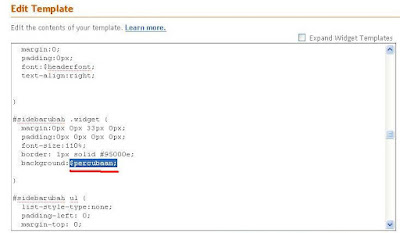
Scroll semula ke atas, pergi ke bahagian variable. Seperti rajah di bawah, saya telah meng-copy variable yang paling atas, dan mem-paste (menampalkannya) di bawahnya.

Tuakrkan nama variable kepada percubaan. Tukarkan descriptionnya kepada percubaan. Tukarkan default-nya kepada #efefef iaitu nilai warna yang kita ambil tadi. Tukarkan value-nya juga kepada #efefef seperti rajah di bawah.

Kemudian save. Siap. Pergi bahagian [fonts and colours]. Menu'percubaan' telah ada. Anda sudah boleh menukar warnanya. Sila sila.

Selamat mencuba.
Tetapi, tak banyak pilihan item yang boleh anda tukar. Masih ada lagi item yang tidak bertukar warnanya. Jadi bagaimana? Di sini kita akan mencuba satu hack mudah.

Pergi ke [edit html]. Mula-mula, anda perlu tahu, bahawa warna diwakili oleh simbol bertanda # iaitu simbol yang berada sekali dengan nombor 3 di keyboard anda.
Langkah pertama, sila scroll demi mencari mana-mana kod html yang membawa simbol # ini. Sebagai contoh, saya menjumpai kod dengan nama background, seperti di bawah. Ia memakai warna #efefef sebagai nilai warnanya.

Langkah seterusnya, saya perlu mencipta satu nama khas dalam hack mudah ini. Saya memilih nama [percubaan]. Taipkan perkataan percubaan selepas kod nilai #efefef tadi, betul-betul seperti contoh di bawah.
Juga jangan lupa, perkataan percubaan itu didahului dengan simbol $ yang berada di key board bersama kekunci 4. Jadi, perkataan yang perlu ditaip adalah $percubaan

Kemudian, saya kerat (cut) dulu kod #efefef. Kod yang mewakili nilai warna ini akan dipakai nanti. Buat masa ini, kerat saja dulu. Hasilnya seperti di bawah.

Scroll semula ke atas, pergi ke bahagian variable. Seperti rajah di bawah, saya telah meng-copy variable yang paling atas, dan mem-paste (menampalkannya) di bawahnya.

Tuakrkan nama variable kepada percubaan. Tukarkan descriptionnya kepada percubaan. Tukarkan default-nya kepada #efefef iaitu nilai warna yang kita ambil tadi. Tukarkan value-nya juga kepada #efefef seperti rajah di bawah.

Kemudian save. Siap. Pergi bahagian [fonts and colours]. Menu'percubaan' telah ada. Anda sudah boleh menukar warnanya. Sila sila.

Selamat mencuba.
Monday, April 23, 2007
Men-set Supaya Gambar Di Sidebar Boleh Ke Tengah
Ini mungkin satu hack mudah. Tapi demi meraikan yang bertanya, saya tuliskan juga.
Berkenaan gambar di sidebar. Seorang kawan bertanya - dia telah meletakkan gambar di sidebar. Gambar itu berada di posisi kiri [left], dan dia mahu jadikan gambar itu ke posisi tengah [center].
Lalu saya kata, ada satu cara mudah nak set supaya semua ke tengah, tapi bukan hanya gambar, tulisan dan semua yang ada di sidebar semuanya akan ke tengah.
Dia kata, dia tak nak macam itu. Ada yang dia nak set ke tengah, dan ada yang dia nak set di tepi kiri macam biasa. Lalu bagaimana? Lihat contoh gambar CDRK di bawah. Gambar di CDRK ini berada di posisi kiri [left] dan mahu ditengahkan. Dalam hack mudah ini, saya mahu menjadikan gambar CDRK [depan] supaya ketengah.

Mula-mula, sila ke edit html. Cari [expand widget templates] dan tandakan di kotak itu. Paparan HTML akan diulangpapar.

Seterusnya, cari di manakah kod untuk gambar CDRK [depan] berada di mana. Kerana kita akan membuat sedikit ubahsuai supaya gambar tersebut boleh ke tengah. Untuk memudahkan mencari di manakah letaknya kod tersebut, tekan kekunci Ctrl dan kekunci F bersama-sama. Kalau anda melayari internet menggunakan Internet Explorer (IE), maka paparan di bawah akan muncul.

Kalau anda melayari internet menggunakan Mozilla Firefox, di bahagian bawah akan keluar kotak [find].
Tak kiralah mozilla atau pun IE, saya taipkan perkataan CDRK sebab saya nak cari kod bagi gambar tersebut. [anda pula taipkan perkataan yang mewakili gambar yang anda cari.] Mulakan carian. Anda akan menjumpai letak duduknya kod untuk gambar CDRK.

Kodnya adalah seperti gambar di atas. Anda akan mendapati kod itu ada:
b widget
b includable id main
b if cond
h2 data
div class widget contain
Perhatikan div class widget contain.

Selepas div class widget contain, sila masukkan kod center betul-betul selepas tanda '> ' seperti gambar di bawah.


Setelah itu save template. Hasilnya, gambar dengan title CDRK telah ke tengah. Lihat gambar di bawah.

Selamat mencuba. Jangan lupa tanda <>
Berkenaan gambar di sidebar. Seorang kawan bertanya - dia telah meletakkan gambar di sidebar. Gambar itu berada di posisi kiri [left], dan dia mahu jadikan gambar itu ke posisi tengah [center].
Lalu saya kata, ada satu cara mudah nak set supaya semua ke tengah, tapi bukan hanya gambar, tulisan dan semua yang ada di sidebar semuanya akan ke tengah.
Dia kata, dia tak nak macam itu. Ada yang dia nak set ke tengah, dan ada yang dia nak set di tepi kiri macam biasa. Lalu bagaimana? Lihat contoh gambar CDRK di bawah. Gambar di CDRK ini berada di posisi kiri [left] dan mahu ditengahkan. Dalam hack mudah ini, saya mahu menjadikan gambar CDRK [depan] supaya ketengah.

Mula-mula, sila ke edit html. Cari [expand widget templates] dan tandakan di kotak itu. Paparan HTML akan diulangpapar.

Seterusnya, cari di manakah kod untuk gambar CDRK [depan] berada di mana. Kerana kita akan membuat sedikit ubahsuai supaya gambar tersebut boleh ke tengah. Untuk memudahkan mencari di manakah letaknya kod tersebut, tekan kekunci Ctrl dan kekunci F bersama-sama. Kalau anda melayari internet menggunakan Internet Explorer (IE), maka paparan di bawah akan muncul.

Kalau anda melayari internet menggunakan Mozilla Firefox, di bahagian bawah akan keluar kotak [find].
Tak kiralah mozilla atau pun IE, saya taipkan perkataan CDRK sebab saya nak cari kod bagi gambar tersebut. [anda pula taipkan perkataan yang mewakili gambar yang anda cari.] Mulakan carian. Anda akan menjumpai letak duduknya kod untuk gambar CDRK.

Kodnya adalah seperti gambar di atas. Anda akan mendapati kod itu ada:
b widget
b includable id main
b if cond
h2 data
div class widget contain
Perhatikan div class widget contain.

Selepas div class widget contain, sila masukkan kod center betul-betul selepas tanda '> ' seperti gambar di bawah.

Kemudian, lihat lagi pada kod. Anda akan jumpa
img expr,
expr id,
dan expr witdh.
img expr,
expr id,
dan expr witdh.
Selepas kod witdh ditutup dengan tanda /> anda perlu menambah kod baru. Iaitu kod /center, seperti dalam gambar di bawah. Ia sebelum br.

Setelah itu save template. Hasilnya, gambar dengan title CDRK telah ke tengah. Lihat gambar di bawah.

Selamat mencuba. Jangan lupa tanda <>
Saturday, April 14, 2007
Template Baru Yang Mirip Dengan Blogger Dashboard
 Di atas ini adalah paparan dasboard. Tiba-tiba saya terfikir, kalau saya buat satu template dengan paparan dashboard blogger ada baiknya juga. Yang lebih penting adalah, template baru yang saya buat ini mestilah boleh menerima pakai sistem blogger yang baru - ada add page element, ada font and colors.
Sebab, template baru yang boleh memakai sistem blogger baru amat sedikit. Berbanding template baru yang memakai sistem lama memanglah amat banyak.
Setelah mencuba, saya dapat hasilkan seperti contoh di bawah.
 Ia memang tidak seratus peratus sama, saya dah cuba, tapi susah. Kerana saya ubah secara manual. :D. Kalau orang tahu yang saya buat cara manual pasti kena gelak. Hu hu hu.
Untuk mendapatkan paparan seperti ini, sila download xml ini dengan meng-klik kanan dan save as. Pergi ke edit html - upload-kan xml ini dengan browse di ruang upload, dan upload-kannya. Dengan itu, anda sudah memiliki paparan template ini.
Dan ya, seperti yang saya ingatkan dalam entri-entri sebelum ini, anda mungkin diminta mendelete beberapa benda. Jadi, sebelum upload, buatlah back-up untuk html dan gambar yang pernah anda pernah masukkan ke sidebar, header dan footer.
Oleh kerana template ini dalam ujian, mungkin anda tak boleh letakkan description (bimbang jejaskan bentuknya, saya juga kurang pasti). Saya tak pasti kalau ada kelemahan lain.
Apapun, ia simple dan lawa.
Selamat mencuba.
Friday, April 13, 2007
Meng-hack Template Afifuddin Dan Memakaikannya Sistem Blogger Baru
 Saya baru meng-hack satu template milik Afifuddin dan menjadikannya memakai sistem blogger baru yang punya add page element dan edit color and font. Sehingga entri ini ditulis, beliau masih lagi menggunakan sistem blogger lama.
Ssperti biasa, kalau anda mahu mencuba template ini, pastikan kod-kod html di sidebar anda telah anda simpan untuk back-up kelak. Begitu juga gambar-gambar.
Pertama, sila download xml ini dengan mengklik kanan dan memilih save as.
Kedua, pergi ke blog anda, pergi ke edit html - dan upload xml tadi dengan mem-browse dan meng-uploadnya. Mungkin anda diminta mendelete beberapa benda. Itulah tujuan saya meminta anda menyimpan kod dan gambar back-up.
Sepertimana gambar contoh di atas, bahagian header iaitu banner yang digunakan oleh Afifuddin (siap dengan gambar beliau sekali) itu boleh ditukar kepada gambar lain. Saya meletakkannya di add page element. Kerana header saya ada add page element.
Yang asas adalah latarnya, iaitu latar hijau kuning.
Selamat mencuba.
Sunday, April 8, 2007
Memecahkan Kotak Sidebar - Khas Untuk Template Jenis Rounders 3
Ada seorang kawan bertanya, kerana dia juga menggunakan template rounders3 macam saya. Katanya, di bahagian sidebar cuma ada dua pecahan saja. Macam mana hendak buat lebih dari dua pecahan. Hm, boleh bayangkan tak dua pecahan yang dimaksudkan?
Dua pecahan itu macam gambar di bawah.

Oleh kerana cuma ada dua pecahan kotak, jadi, kotak yang bawah tu berkongsi antara blog archieve, ucap selamat dan lambang blogger.
Jadi, nak pisahkan setiap satu dalam kotak pecahan masing-masing.
Apa yang perlu dibuat adalah mencari kod itu dulu. Kod di mana setiap item itu berada. Lihat bawah.

Anda lihat, ada blog archieve, ucap selamat dan blogger button. Perhatikan di atas dan di bawah ketiga-tiga item itu. Ada div id sidebar... hinggalah preferred yes, juga di bawahnya pula ada /b section dan /div.

 Kod yg saya hitamkan itu, atas dah bawah itu, perlu dicopy 3, satu utk blog arkib, satu utk ucap selamat dan satu untuk blogger button. Ia akan jadi seperti di bawah ini.
 Kemudian, anda perlu menukar id sidebar kepada sidebar1, sidebar2 dan sidebar3,seperti di bawah ini.

Maka dah siap. Dah jadi pecahan sidebar asing-asing.

Selamat mencuba
Dua pecahan itu macam gambar di bawah.

Oleh kerana cuma ada dua pecahan kotak, jadi, kotak yang bawah tu berkongsi antara blog archieve, ucap selamat dan lambang blogger.
Jadi, nak pisahkan setiap satu dalam kotak pecahan masing-masing.
Apa yang perlu dibuat adalah mencari kod itu dulu. Kod di mana setiap item itu berada. Lihat bawah.

Anda lihat, ada blog archieve, ucap selamat dan blogger button. Perhatikan di atas dan di bawah ketiga-tiga item itu. Ada div id sidebar... hinggalah preferred yes, juga di bawahnya pula ada /b section dan /div.

 Kod yg saya hitamkan itu, atas dah bawah itu, perlu dicopy 3, satu utk blog arkib, satu utk ucap selamat dan satu untuk blogger button. Ia akan jadi seperti di bawah ini.
 Kemudian, anda perlu menukar id sidebar kepada sidebar1, sidebar2 dan sidebar3,seperti di bawah ini.
Maka dah siap. Dah jadi pecahan sidebar asing-asing.

Selamat mencuba
Meng-hack Template Fairuz Supaya Dapat Memakai Sistem Blogger Baru.
Pernah saya bercanda mahu membina sebuah blog yang memakai sistem blog baru - ada add page element, ada font and color setting - tetapi mahu juga dalam masa yang sama memakai wajah template saya sendiri, BUKAN memakai template asal dari blogger.
Ia semacam dua permintaan yang saling bertentangan. Tapi, akhirnya saya berjaya meng-hack juga [kalau boleh dipanggil hack lah].
Pertama, cuba buka blog Fairuz. Dia masih mengekalkan style blogger lama supaya bebas membuat perubahan. Setakat entri ini ditulis, dia masih kekal dengan style lama.
Saya telah meng-hack (kalau boleh dipanggil hack la) blog dia tapi hack budak-budak hingusan je. Kalau mahu cuba, sila klik kanan link ini, dan save as. Save dalam komputer fail xml itu. Kemudian upload ke blog dengan cara [ pergi ke layout + edit html + browse + upload]
Dengan cara ini, anda telah memiliki blog yang sama seperti beliau. Maksud saya, latar template. Tetapi, memakai sistem blogger baru.
Akhirnya berjaya juga saya hack.

O ya. Gambar wafa tu saya masuk dalam add page element, jadi boleh tukar.Yang asas adalah latar merah biru. Itu pun kalau pandai adobe, boleh tukar juga. Cuma saiz jangan tukar.
Selamat mencuba.
Ia semacam dua permintaan yang saling bertentangan. Tapi, akhirnya saya berjaya meng-hack juga [kalau boleh dipanggil hack lah].
Pertama, cuba buka blog Fairuz. Dia masih mengekalkan style blogger lama supaya bebas membuat perubahan. Setakat entri ini ditulis, dia masih kekal dengan style lama.
Saya telah meng-hack (kalau boleh dipanggil hack la) blog dia tapi hack budak-budak hingusan je. Kalau mahu cuba, sila klik kanan link ini, dan save as. Save dalam komputer fail xml itu. Kemudian upload ke blog dengan cara [ pergi ke layout + edit html + browse + upload]
Dengan cara ini, anda telah memiliki blog yang sama seperti beliau. Maksud saya, latar template. Tetapi, memakai sistem blogger baru.
Akhirnya berjaya juga saya hack.

O ya. Gambar wafa tu saya masuk dalam add page element, jadi boleh tukar.Yang asas adalah latar merah biru. Itu pun kalau pandai adobe, boleh tukar juga. Cuma saiz jangan tukar.
Selamat mencuba.
Saturday, April 7, 2007
Template Rounders 3 Dengan 3 Kolum
Di sini saya baru siapkan xml untuk satu template lagi. Sesiapa yang menggunakan template Rounders 3 bolehlah mengambil xml ini untuk menukarkan blognya dari 2 kolum kepada 3. Kolum main berada di tengah-tengah, dan 2 kolum sidebar di kanan kirinya.
Seperti aturan panduan yang sebelum ini, sila simpan semua kod html yang anda letak di sidebar. Juga gambar yang anda upload. Simpan semua supaya boleh jadi bahan back up kemudian.
Kemudian, download xml 3 kolum ini, dengan mengklik kanan pada link ini , dan pilih save as.
Lepas itu, pergi ke layout/template, pergi ke edit html. Sekarang kita akan upload xml tadi. Klik browse untuk mencari xml tadi. Dan upload.
Anda mungkin diminta mendelete beberapa item. Sila klik delete. Item-item yang sudah di delete inilah tujuan anda diminta simpan kod html dan gambar tadi. Supaya boleh dimasukkan balik.
Saya juga telah menggunakan template jenis ini. Rounders 3 dengan 3 kolum. [Kemudian saya tukar warna kepada warna hitam dan kuning]
 Dan yang ini pula, juga xml untuk rounders 3, cuma bezanya dengan xml yang atas, sidebar dua-dua di sebelah kanan, sebelah menyebelah, dan main di sebelah kiri. Kalau yang atas tadi tu, sidebar satu sebelah kanan dan satu sebelah kiri, xml yang ini kedua-duanya di sebelah kanan.
Selamat mencuba
Seperti aturan panduan yang sebelum ini, sila simpan semua kod html yang anda letak di sidebar. Juga gambar yang anda upload. Simpan semua supaya boleh jadi bahan back up kemudian.
Kemudian, download xml 3 kolum ini, dengan mengklik kanan pada link ini , dan pilih save as.
Lepas itu, pergi ke layout/template, pergi ke edit html. Sekarang kita akan upload xml tadi. Klik browse untuk mencari xml tadi. Dan upload.
Anda mungkin diminta mendelete beberapa item. Sila klik delete. Item-item yang sudah di delete inilah tujuan anda diminta simpan kod html dan gambar tadi. Supaya boleh dimasukkan balik.
Saya juga telah menggunakan template jenis ini. Rounders 3 dengan 3 kolum. [Kemudian saya tukar warna kepada warna hitam dan kuning]
 Dan yang ini pula, juga xml untuk rounders 3, cuma bezanya dengan xml yang atas, sidebar dua-dua di sebelah kanan, sebelah menyebelah, dan main di sebelah kiri. Kalau yang atas tadi tu, sidebar satu sebelah kanan dan satu sebelah kiri, xml yang ini kedua-duanya di sebelah kanan.
Selamat mencuba
Friday, April 6, 2007
Menambah Add Page Element Ke Header - Versi Baru | Lebih Mudah Dari Entri Yang Dulu
Entri saya yang dulu ada menjelaskan macam mana mahu menambah add page element di header. Cara yang saya ajar dulu itu agak panjang. Saya ada hack yang lebih, lebih mudah.
Anda cuma perlu mendelete [maxwidget] dan [showaddelement] di kod header itu, dan gantikan dengan [prefered yes]. Pastikan hasilnya adalah seperti gambar di bawah.
 Cara ini bagi saya lebih mudah. Walaupun ada juga cara lain seperti menukarkan setting maxwidget kepada 5, atau lebih, tapi saya lebih suka cara yang ini.
Selamat mencuba.
Anda cuma perlu mendelete [maxwidget] dan [showaddelement] di kod header itu, dan gantikan dengan [prefered yes]. Pastikan hasilnya adalah seperti gambar di bawah.
 Cara ini bagi saya lebih mudah. Walaupun ada juga cara lain seperti menukarkan setting maxwidget kepada 5, atau lebih, tapi saya lebih suka cara yang ini.
Selamat mencuba.
Thursday, April 5, 2007
Template Baru 3 Kolum - Ubahsuai Daripada Thisaway Blue
Baru-baru ini ada kawan memberi komen. Katanya, tutorial untuk buat 3 kolum tidak jelas, sebab setiap template lain-lain. Saya turut memerhatikan dan mendapati kebenarannya juga. Lalu ide ini berkembang.
Bagaimana kalau saya sediakan siap-siap fail xml bagi template, anda cuma perlu download file xml ini dan upload ke blog anda. Dan SIAP! Siap langsung jadi 3 kolum tanpa perlu bersusah.
Sebelum itu ada baiknya menjelaskan mengapa 3 kolum jadi payah bagi sesetengah blog. Ini kerana, sesetengah jenis template blog menggunakan gambar sebagai item tambahan. Bila kita membuat pembesaran saiz sidebar atau main, atau menggandanya, gambar ini tidak membesar sekali bersama saiz tadi. Jadi, ubahsuai akan gagal.
Sesetengah jenis template blog yang lain, tak bergantung pada gambar dalam pemaparan rupa blog. Jadi, ia tak bermasalah untuk diubah saiz nya, atau untuk diganda sidebarnya.
 Saya telah mengubah template Thisaway Blue menjadi 3 kolum, kolum main berada di tengah, dan dua sidebar di kanan dan kirinya. Kalau minat, klik kanan link ini, dan download xml yang saya siapkan.
Kemudian, pergi ke Layout/template - klik edit html. Di bahagian browse, klik dan cari xml yang anda download tadi. Kemudian selesaikan dengan mengklik upload.
Cuma jaga-jaga, sebab, dengan berbuat sedemikian, item-item yang anda add di sidebar akan hilang. Jadi, pindahkan dulu kod-kod html dan gambar-nya ke notepad buat sementara dan ke komputer dulu, nanti lepas upload baru masukkan balik.
Selamat mencuba.
Bagaimana kalau saya sediakan siap-siap fail xml bagi template, anda cuma perlu download file xml ini dan upload ke blog anda. Dan SIAP! Siap langsung jadi 3 kolum tanpa perlu bersusah.
Sebelum itu ada baiknya menjelaskan mengapa 3 kolum jadi payah bagi sesetengah blog. Ini kerana, sesetengah jenis template blog menggunakan gambar sebagai item tambahan. Bila kita membuat pembesaran saiz sidebar atau main, atau menggandanya, gambar ini tidak membesar sekali bersama saiz tadi. Jadi, ubahsuai akan gagal.
Sesetengah jenis template blog yang lain, tak bergantung pada gambar dalam pemaparan rupa blog. Jadi, ia tak bermasalah untuk diubah saiz nya, atau untuk diganda sidebarnya.
 Saya telah mengubah template Thisaway Blue menjadi 3 kolum, kolum main berada di tengah, dan dua sidebar di kanan dan kirinya. Kalau minat, klik kanan link ini, dan download xml yang saya siapkan.
Kemudian, pergi ke Layout/template - klik edit html. Di bahagian browse, klik dan cari xml yang anda download tadi. Kemudian selesaikan dengan mengklik upload.
Cuma jaga-jaga, sebab, dengan berbuat sedemikian, item-item yang anda add di sidebar akan hilang. Jadi, pindahkan dulu kod-kod html dan gambar-nya ke notepad buat sementara dan ke komputer dulu, nanti lepas upload baru masukkan balik.
Selamat mencuba.
Monday, March 12, 2007
Menambah Add Page Element Ke Atas [Main]

Main adalah kawasan posting. Soal seorang kawan, boleh tak nak letak [add page element] kat atas main?
Ikuti langkah ini. Cari kod ini.

Tukarkan perkataan no kepada 'yes'

Save sekarang.Lihat hasilnya di page element.
 Dah ada kan sekarang?
Selamat Mencuba
Subscribe to:
Posts (Atom)